> ## Documentation Index
> Fetch the complete documentation index at: https://docs.moxus.cloud/llms.txt
> Use this file to discover all available pages before exploring further.
# 对话
> 在网页端选择模型、生成图片、上传图片、PDF 或 Markdown 文件、调试参数,并参考生成的 API 请求片段。
“对话”是网页端模型测试环境,适合在写代码前验证模型、提示词、附件和参数。登录后,对话会自动使用平台内部的虚拟密钥发起测试请求,不需要你手动填写 API 密钥;调用仍会使用你的账户余额计费,并进入“控制台与用量”页面。
## 适合做什么
* 快速测试模型是否可用。
* 调试提示词、系统指令和多轮对话。
* 上传图片、PDF 或 Markdown 文件,测试视觉理解、文档问答和文本分析能力。
* 选择图像生成模型,根据提示词生成图片。
* 选择视频生成模型,根据提示词或参考图片生成视频。
* 让多个模型同时回答同一个问题,直接比较结果。
* 按模型类型调整相应参数。
* 查看当前模型价格信息,评估调用成本。
* 查看 API 请求片段,理解外部调用时应如何组织参数。
## 输入与附件
输入框支持文本和附件。当前附件类型包括:
| 类型 | 支持格式 | 说明 |
| -------- | ----------------- | ----------------------------------- |
| 图片 | JPEG、PNG、GIF、WebP | 用于视觉理解、截图问答、票据识别等 |
| PDF | `.pdf` | 用于文档总结、问答和字段提取 |
| Markdown | `.md`、`.markdown` | 会作为文本内容追加到对话中,适合分析说明文档、README、变更记录等 |
单个附件大小上限约为 20MB。Markdown 文件会读取为文本并随消息一起发送;图片和 PDF 是否能成功理解取决于所选模型本身是否支持对应能力。
## 图像与视频生成
当你在模型选择器中选择图像生成模型时,“对话”会使用图像生成接口发起请求。输入框中的文字会作为生成提示词,返回结果会以图片形式展示在对话中。
图像生成模型只显示 **Image Count**。勾选后可设置本次请求的图片数量,取值为 `1-4`;未勾选时,请求不会传入图片数量。尺寸、质量和返回格式由所选模型决定,页面不会把文本对话的 Temperature、Top P 等参数传给图像生成接口。
选择视频生成模型时,输入文字会作为视频提示词;上传图片时,图片会作为参考图一并提交,可用于图生视频。视频请求是异步任务,提交后会在对话中显示生成状态,完成后显示视频。
| 视频参数 | 可选值 | 说明 |
| ---- | ----------------------------------------- | ----------- |
| 分辨率 | `480p`、`720p`、`1080p`、`4k` | 输出视频的分辨率 |
| 画面比例 | 自动、`16:9`、`4:3`、`1:1`、`3:4`、`9:16`、`21:9` | 输出画面的宽高比例 |
| 视频时长 | 自动、`4s-15s` | 期望的生成时长 |
| 生成音频 | 开启或关闭 | 是否在视频中生成音频 |
| 水印 | 开启或关闭 | 是否在输出中附带水印 |
| 优先级 | `0-9` | 传给视频任务的优先级值 |
不同视频模型支持的分辨率、比例、时长和附加能力并不完全相同。优先使用默认值或“自动”;若模型拒绝某个组合,改用该模型支持的取值后重试。视频模型不会使用文本对话的 Temperature、Top P、Max Tokens 等参数。
如果只是想确认提示词和模型效果,可以先在“对话”里测试;接入代码时,再使用 [视觉与图像生成](/zh/guide/vision-and-image) 中的 `/v1/images/generations` 示例。
## 使用流程
1. 登录后进入“对话”页面。
2. 在左侧模型列表中搜索并选择模型。若要生成图片或视频,请选择对应的图像或视频生成模型。需要比较结果时,点击“添加模型”,继续加入其他模型。
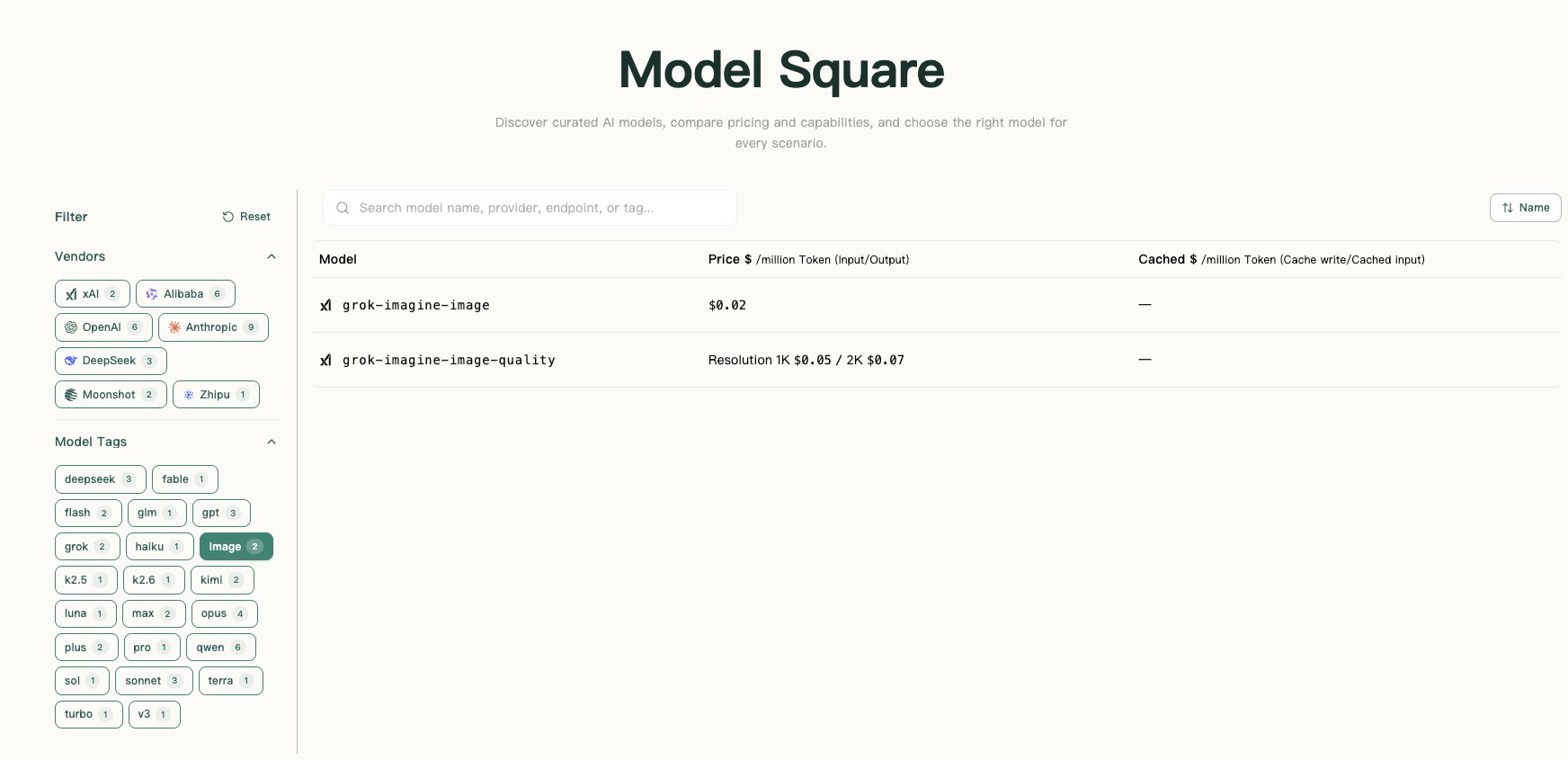 3. 点击模型右侧的展开按钮,为每个模型分别配置参数。
4. 输入文本,或上传图片、PDF、Markdown 文件。视频模型可同时使用文字提示词和参考图片。
5. 发送请求并查看响应。选择多个模型时,同一条问题会分别发送给每个模型,并在对话中显示各自的回答、图片或视频任务状态。
6. 需要接入代码时,打开 API 片段面板参考请求结构;外部代码仍应使用你在“API 密钥”页面创建的 `sk-` 密钥。
## 多模型对比
“添加模型”可把多个模型加入左侧列表。发送一次消息时,平台会为每个已选模型分别发起请求,因此可以在同一轮对话中对比不同模型的结果。
* 每个回答都会标明生成它的模型。
3. 点击模型右侧的展开按钮,为每个模型分别配置参数。
4. 输入文本,或上传图片、PDF、Markdown 文件。视频模型可同时使用文字提示词和参考图片。
5. 发送请求并查看响应。选择多个模型时,同一条问题会分别发送给每个模型,并在对话中显示各自的回答、图片或视频任务状态。
6. 需要接入代码时,打开 API 片段面板参考请求结构;外部代码仍应使用你在“API 密钥”页面创建的 `sk-` 密钥。
## 多模型对比
“添加模型”可把多个模型加入左侧列表。发送一次消息时,平台会为每个已选模型分别发起请求,因此可以在同一轮对话中对比不同模型的结果。
* 每个回答都会标明生成它的模型。
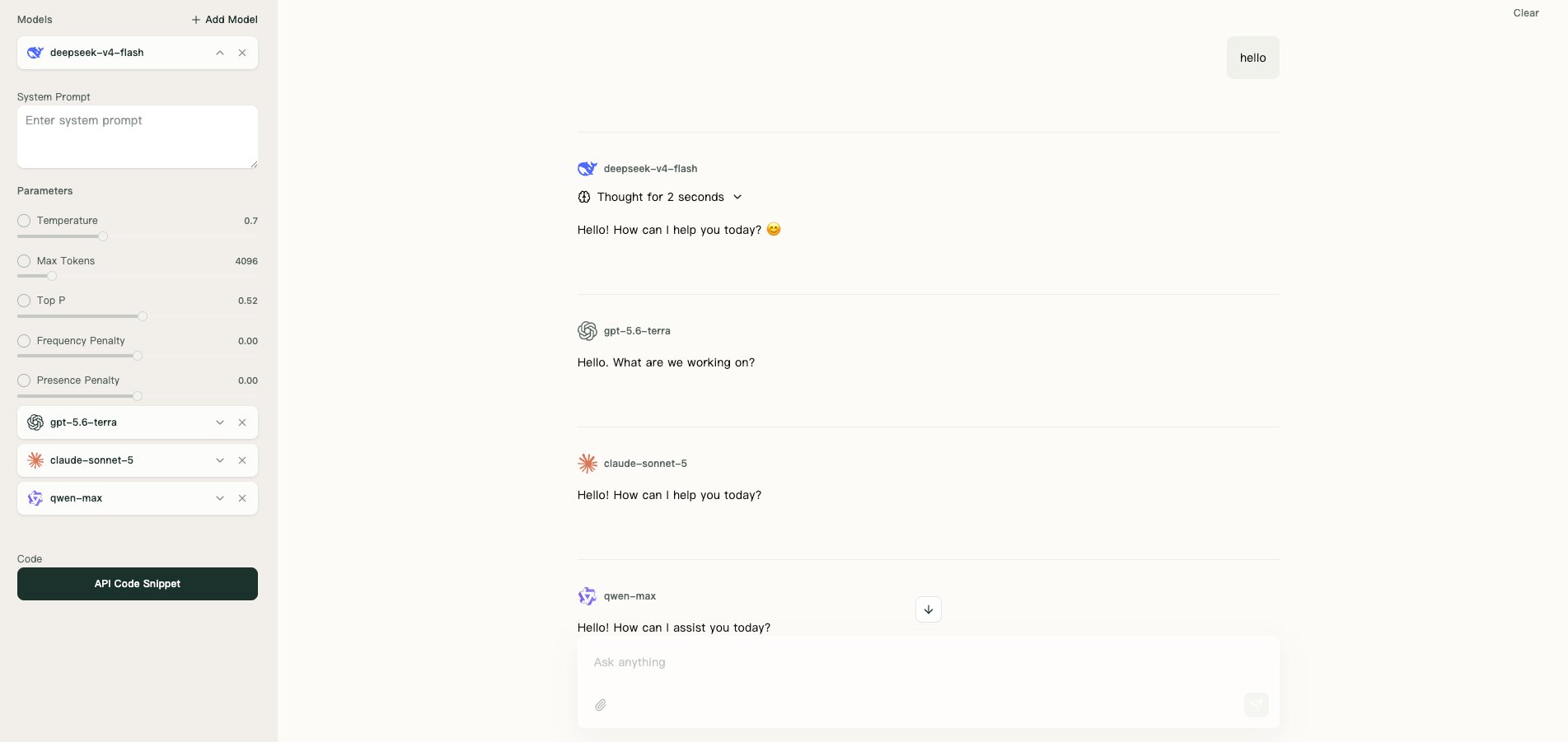 * 每个模型的系统提示词、参数开关和参数值独立保存;调整一个模型不会改动其他模型。
* 移除按钮仅在已选择两个或更多模型时可用,列表中必须保留至少一个模型。
* 每个模型都是一次独立调用,会分别产生用量和费用;多选模型会增加总消耗。
* 重新生成某条回答时,只会重新请求该回答所属的模型。
## 参数说明
参数面板会随所选模型的类型变化。参数左侧的复选框决定该参数是否加入本次请求:未勾选的参数不会传给模型,适合避免不支持的参数导致报错。
### 文本与推理模型
| 参数 | 适用模型 | 取值 | 作用 | 使用建议 |
| ----------------- | ------- | --------------------------------- | ----------------------- | ------------------------------------ |
| System Prompt | 文本对话、推理 | 文本 | 在用户问题之前给模型固定的角色、规则或输出格式 | 适合固定语气、限制回答范围或要求 JSON 等格式;对不同模型可分别设置 |
| Temperature | 文本对话 | `[0, 2]`,步长 `0.1` | 控制回答的随机性;值越低,输出通常越稳定和保守 | 分类、提取、代码修改等任务可使用较低值;创意写作可适当提高 |
| Max Tokens | 文本对话、推理 | 文本对话 `[1, 32000]`;推理 `[1, 64000]` | 限制模型本次最多生成多少 Token | 输出被截断时提高该值;只需要简短回答时降低该值以控制消耗 |
| Top P | 文本对话、推理 | `[0, 1]`,步长 `0.01` | 限制采样时可选择的候选词范围 | 通常保持默认;不要同时大幅调整 Temperature 和 Top P |
| Frequency Penalty | 文本对话 | `[-2, 2]`,步长 `0.01` | 降低模型重复使用相同词语或短语的倾向 | 回答重复时可小幅提高;过高可能让表达不自然 |
| Presence Penalty | 文本对话 | `[-2, 2]`,步长 `0.01` | 鼓励模型引入未在当前内容中出现过的新词或新话题 | 希望回答拓展更多角度时可小幅提高;需要紧扣原文时保持较低值 |
### 图像生成模型
\| 参数 | 取值 | 作用 | 使用建议 |
\| --- | --- | --- |
\| Image Count | `[1, 4]`,整数 | 控制同一提示词本次请求生成的图片数量 | 先用 `1` 张验证提示词和模型效果;满意后再增加数量。该参数关闭时不会发送给模型 |
图像生成模型不显示 System Prompt、Temperature、Top P、Max Tokens、Frequency Penalty 或 Presence Penalty。
### 视频生成模型
\| 参数 | 取值 | 作用 | 使用建议 |
\| --- | --- | --- |
\| 分辨率 | `480p`、`720p`、`1080p`、`4k` | 指定输出视频的清晰度 | 先使用 `720p`;更高分辨率可能耗时更长或不被部分模型支持 |
\| 画面比例 | 自动、`16:9`、`4:3`、`1:1`、`3:4`、`9:16`、`21:9` | 指定视频画面的宽高比例 | 不确定时选“自动”;横屏常用 `16:9`,竖屏常用 `9:16` |
\| 视频时长 | 自动、`4s-15s` | 指定期望的视频长度 | 先选择“自动”或较短时长测试;实际支持范围取决于模型 |
\| 生成音频 | 开启、关闭 | 决定是否请求在视频中生成音频 | 只需要画面时关闭;是否生成成功取决于视频模型能力 |
\| 水印 | 开启、关闭 | 决定是否请求在输出中附带水印 | 按你的交付和模型要求选择;部分模型可能固定处理方式 |
\| 优先级 | `[0, 9]`,整数 | 作为视频任务的优先级值发送 | 保持默认 `0`,除非你明确知道所选模型或服务对该值的要求 |
同一类型的不同模型也可能支持不同的取值。若某项参数导致失败,先取消勾选文本参数,或将图像、视频参数改为默认值或“自动”后再试。
## 与 API 调用的关系
“对话”和 API 调用使用同一套账户、模型和计费体系。区别在于:
| | 对话 | API 调用 |
| -------- | ------- | ------------ |
| 主要用途 | 手动测试和调参 | 接入业务系统或自动化脚本 |
| 是否写代码 | 不需要 | 需要 |
| 是否计费 | 是 | 是 |
| 是否适合批量任务 | 不适合 | 适合 |
推荐先在“对话”验证模型和提示词,再按照 [快速入门](/zh/overview/quickstart) 中对应协议的代码示例接入 SDK 或服务端代码。
## 排查建议
* “对话”成功但客户端失败:优先比较接口地址(Base URL)、模型名称、请求体和 API 密钥限制。
* “对话”也失败:打开“控制台与用量”页面查看失败原因,确认余额、模型可用性和参数是否正常。
* 附件没有效果:图片和 PDF 需确认模型支持对应输入类型;Markdown 文件请确认内容编码正常、文件体积适中。
* 图片没有生成:确认选择的是图像生成模型,提示词不为空,并检查该模型是否支持当前生成数量。
* 视频任务失败:确认选择的是视频生成模型,提示词不为空;先使用默认分辨率、自动比例和自动时长,再逐项调整。
* 多模型结果不一致:这是独立请求的正常表现。确认各模型的参数面板是否使用了相同的系统提示词和已启用参数,再比较结果。
## 相关文档
* [快速入门](/zh/overview/quickstart)
* [视觉与图像生成](/zh/guide/vision-and-image)
* [PDF 文件](/zh/overview/modules/pdf-files)
* [Markdown 文件](/zh/overview/modules/markdown-files)
* 每个模型的系统提示词、参数开关和参数值独立保存;调整一个模型不会改动其他模型。
* 移除按钮仅在已选择两个或更多模型时可用,列表中必须保留至少一个模型。
* 每个模型都是一次独立调用,会分别产生用量和费用;多选模型会增加总消耗。
* 重新生成某条回答时,只会重新请求该回答所属的模型。
## 参数说明
参数面板会随所选模型的类型变化。参数左侧的复选框决定该参数是否加入本次请求:未勾选的参数不会传给模型,适合避免不支持的参数导致报错。
### 文本与推理模型
| 参数 | 适用模型 | 取值 | 作用 | 使用建议 |
| ----------------- | ------- | --------------------------------- | ----------------------- | ------------------------------------ |
| System Prompt | 文本对话、推理 | 文本 | 在用户问题之前给模型固定的角色、规则或输出格式 | 适合固定语气、限制回答范围或要求 JSON 等格式;对不同模型可分别设置 |
| Temperature | 文本对话 | `[0, 2]`,步长 `0.1` | 控制回答的随机性;值越低,输出通常越稳定和保守 | 分类、提取、代码修改等任务可使用较低值;创意写作可适当提高 |
| Max Tokens | 文本对话、推理 | 文本对话 `[1, 32000]`;推理 `[1, 64000]` | 限制模型本次最多生成多少 Token | 输出被截断时提高该值;只需要简短回答时降低该值以控制消耗 |
| Top P | 文本对话、推理 | `[0, 1]`,步长 `0.01` | 限制采样时可选择的候选词范围 | 通常保持默认;不要同时大幅调整 Temperature 和 Top P |
| Frequency Penalty | 文本对话 | `[-2, 2]`,步长 `0.01` | 降低模型重复使用相同词语或短语的倾向 | 回答重复时可小幅提高;过高可能让表达不自然 |
| Presence Penalty | 文本对话 | `[-2, 2]`,步长 `0.01` | 鼓励模型引入未在当前内容中出现过的新词或新话题 | 希望回答拓展更多角度时可小幅提高;需要紧扣原文时保持较低值 |
### 图像生成模型
\| 参数 | 取值 | 作用 | 使用建议 |
\| --- | --- | --- |
\| Image Count | `[1, 4]`,整数 | 控制同一提示词本次请求生成的图片数量 | 先用 `1` 张验证提示词和模型效果;满意后再增加数量。该参数关闭时不会发送给模型 |
图像生成模型不显示 System Prompt、Temperature、Top P、Max Tokens、Frequency Penalty 或 Presence Penalty。
### 视频生成模型
\| 参数 | 取值 | 作用 | 使用建议 |
\| --- | --- | --- |
\| 分辨率 | `480p`、`720p`、`1080p`、`4k` | 指定输出视频的清晰度 | 先使用 `720p`;更高分辨率可能耗时更长或不被部分模型支持 |
\| 画面比例 | 自动、`16:9`、`4:3`、`1:1`、`3:4`、`9:16`、`21:9` | 指定视频画面的宽高比例 | 不确定时选“自动”;横屏常用 `16:9`,竖屏常用 `9:16` |
\| 视频时长 | 自动、`4s-15s` | 指定期望的视频长度 | 先选择“自动”或较短时长测试;实际支持范围取决于模型 |
\| 生成音频 | 开启、关闭 | 决定是否请求在视频中生成音频 | 只需要画面时关闭;是否生成成功取决于视频模型能力 |
\| 水印 | 开启、关闭 | 决定是否请求在输出中附带水印 | 按你的交付和模型要求选择;部分模型可能固定处理方式 |
\| 优先级 | `[0, 9]`,整数 | 作为视频任务的优先级值发送 | 保持默认 `0`,除非你明确知道所选模型或服务对该值的要求 |
同一类型的不同模型也可能支持不同的取值。若某项参数导致失败,先取消勾选文本参数,或将图像、视频参数改为默认值或“自动”后再试。
## 与 API 调用的关系
“对话”和 API 调用使用同一套账户、模型和计费体系。区别在于:
| | 对话 | API 调用 |
| -------- | ------- | ------------ |
| 主要用途 | 手动测试和调参 | 接入业务系统或自动化脚本 |
| 是否写代码 | 不需要 | 需要 |
| 是否计费 | 是 | 是 |
| 是否适合批量任务 | 不适合 | 适合 |
推荐先在“对话”验证模型和提示词,再按照 [快速入门](/zh/overview/quickstart) 中对应协议的代码示例接入 SDK 或服务端代码。
## 排查建议
* “对话”成功但客户端失败:优先比较接口地址(Base URL)、模型名称、请求体和 API 密钥限制。
* “对话”也失败:打开“控制台与用量”页面查看失败原因,确认余额、模型可用性和参数是否正常。
* 附件没有效果:图片和 PDF 需确认模型支持对应输入类型;Markdown 文件请确认内容编码正常、文件体积适中。
* 图片没有生成:确认选择的是图像生成模型,提示词不为空,并检查该模型是否支持当前生成数量。
* 视频任务失败:确认选择的是视频生成模型,提示词不为空;先使用默认分辨率、自动比例和自动时长,再逐项调整。
* 多模型结果不一致:这是独立请求的正常表现。确认各模型的参数面板是否使用了相同的系统提示词和已启用参数,再比较结果。
## 相关文档
* [快速入门](/zh/overview/quickstart)
* [视觉与图像生成](/zh/guide/vision-and-image)
* [PDF 文件](/zh/overview/modules/pdf-files)
* [Markdown 文件](/zh/overview/modules/markdown-files)