> ## Documentation Index
> Fetch the complete documentation index at: https://docs.moxus.cloud/llms.txt
> Use this file to discover all available pages before exploring further.
# 浏览器插件
> 配置 Sider、ChatGPT Sidebar 和其他支持自定义 API 的浏览器扩展。
浏览器插件通常用于网页侧边栏总结、翻译、改写和问答。只要插件支持 OpenAI 兼容接口,就可以接入 Moxus AI。
## 通用配置
| 项 | 值 |
| -------- | --------------------------------------- |
| Provider | OpenAI / Custom API / OpenAI Compatible |
| Base URL | `https://moxus.cloud/v1` |
| API Key | `你的密钥` |
| Model | 在“模型广场”复制完整模型名称 |
## Sider
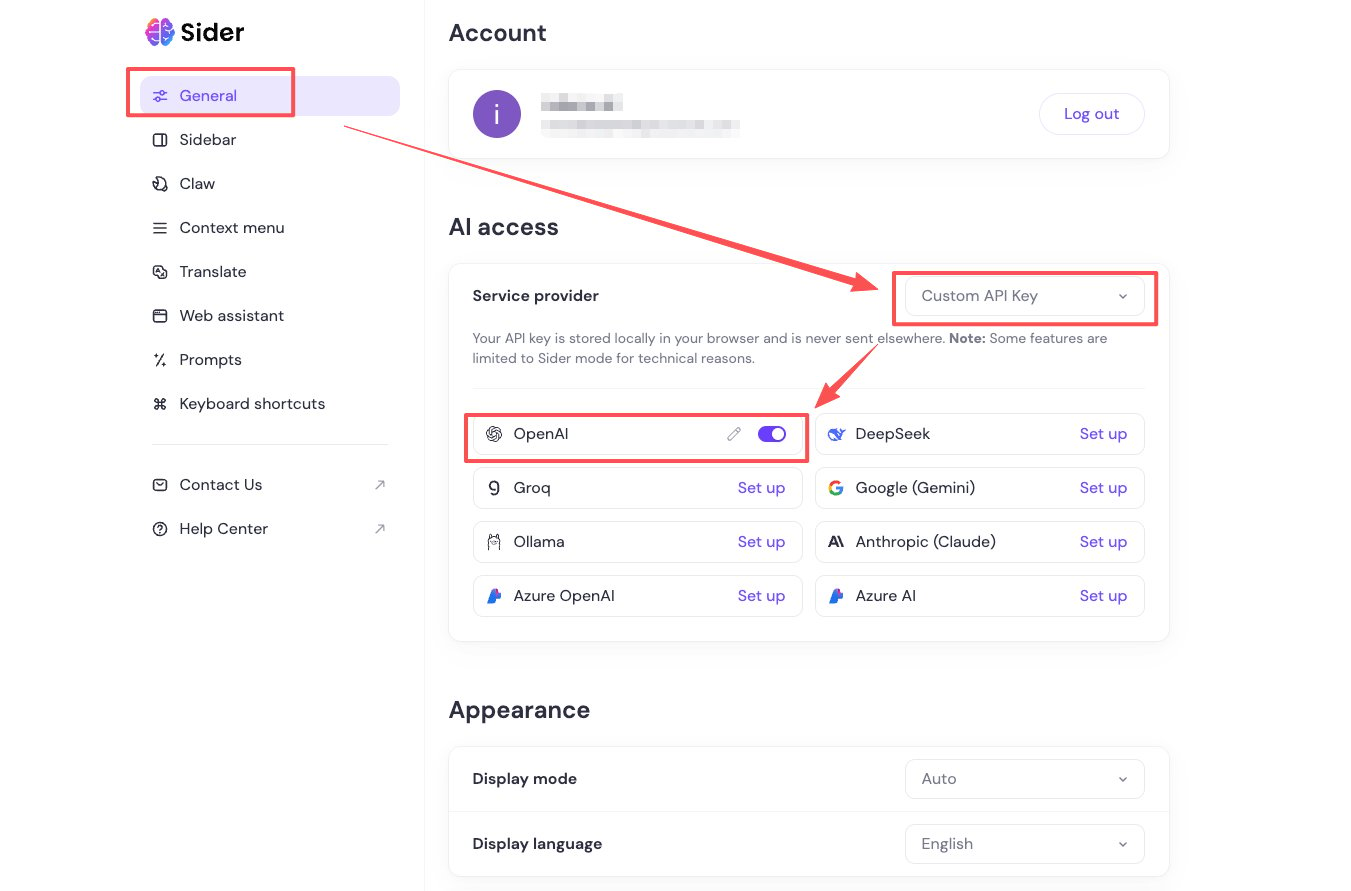
点击浏览器右侧的 Sider 图标,进入 Sider 设置。
进入“通用配置”,在 AI 访问区域选择“自定义 API 密钥”,然后点击 OpenAI 的“设置”。
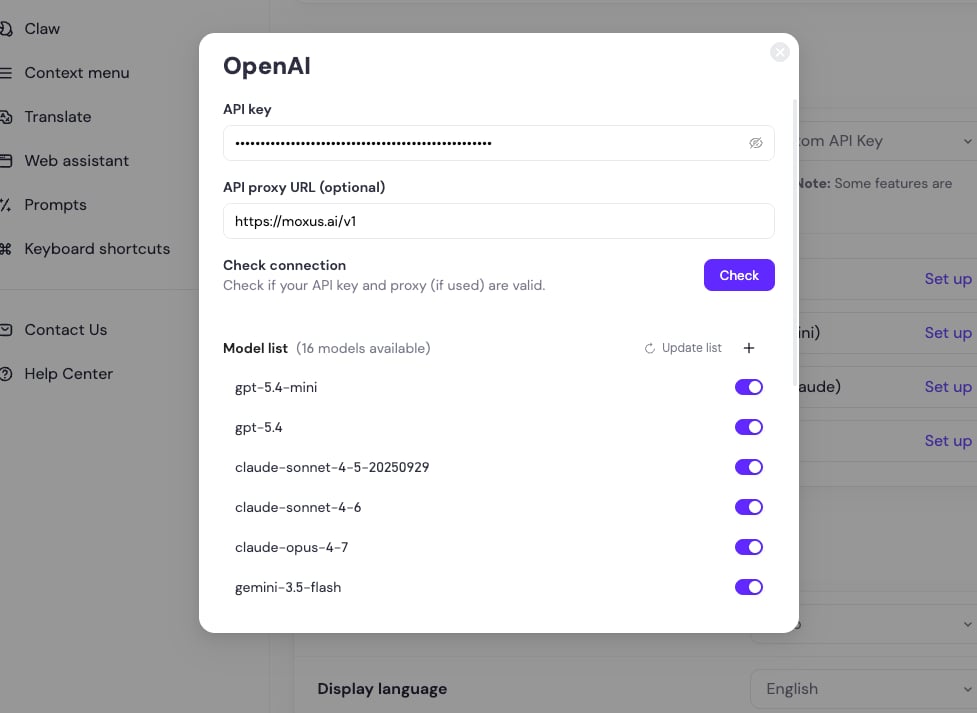
 在 OpenAI 配置窗口中使用自定义 API Key 与代理 URL。
API 代理 URL 填 `https://moxus.cloud/v1`。
API key 填 `你的密钥`,然后点击检查或保存。
在 OpenAI 配置窗口中使用自定义 API Key 与代理 URL。
API 代理 URL 填 `https://moxus.cloud/v1`。
API key 填 `你的密钥`,然后点击检查或保存。
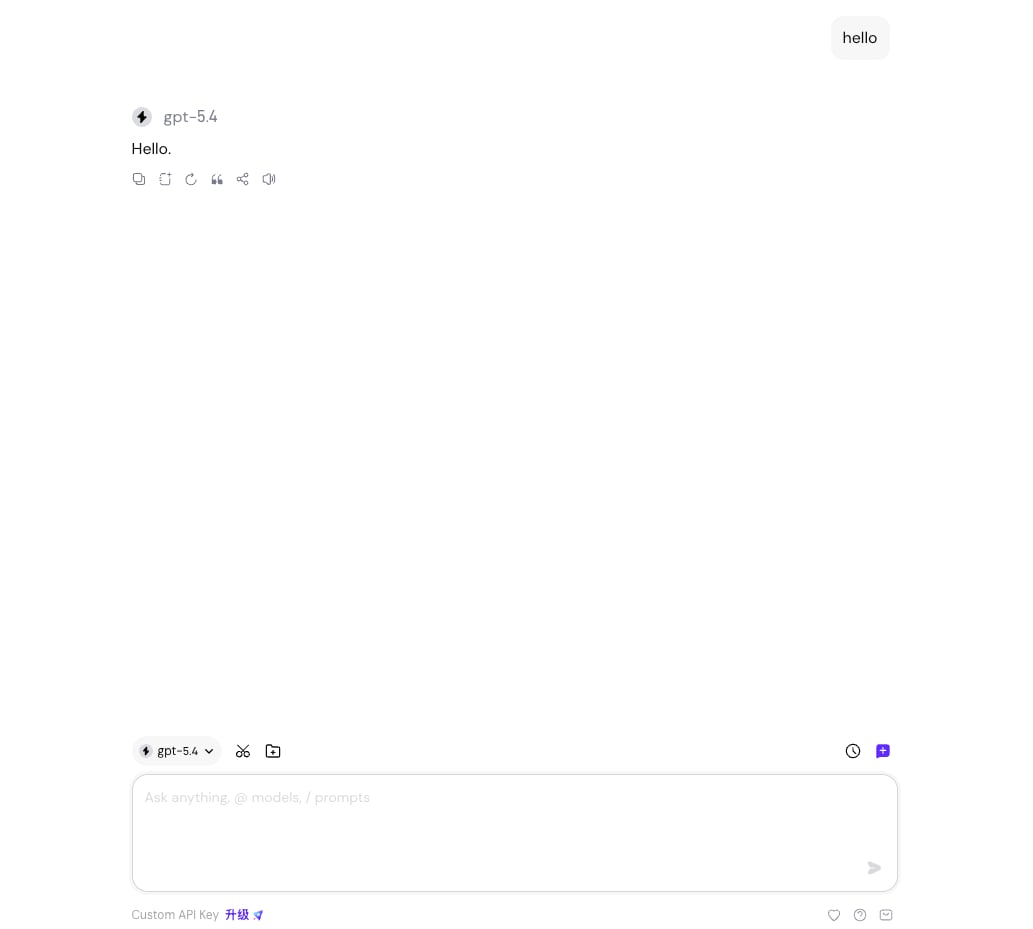
 保存后选择可用模型,发送一句测试消息,确认 Sider 能正常返回结果。
 ## ChatGPT Sidebar
1. 打开扩展设置。
2. 选择自定义 API 或 OpenAI API。
3. 填写接口地址 `https://moxus.cloud/v1`。
4. 填写 API Key。
5. 如需手动模型名,填写“模型广场”里的完整名称。
## 其他网页助手插件
多数网页助手插件的配置项名称不同,但含义一致:
| 插件字段 | 应填写 |
| ----------------------------- | ------------------------------------------------ |
| API Host / API URL / Base URL | `https://moxus.cloud/v1` 或 `https://moxus.cloud` |
| API Key / Token | `你的密钥` |
| Model / Model ID | 模型广场中的完整模型名称 |
浏览器插件运行在本地浏览器中,密钥通常保存在插件配置里。不要在公共电脑或不可信插件中填写主密钥,建议单独创建低额度密钥。
## 常见问题
多数插件只需要填写 `sk-` 密钥,不需要手动加 `Bearer `。如果插件明确要求完整 Authorization Header,再按插件说明填写。
可能是插件发送的上下文过长或网页内容格式不兼容。尝试缩短网页选择范围,或换用上下文更长的模型。
为浏览器插件单独创建一把 API 密钥,设置较低额度上限。不再使用时及时删除。
## 相关文档
* [付款与账单](/zh/platform/billing)
* [控制台与用量](/zh/platform/dashboard-and-usage)
## ChatGPT Sidebar
1. 打开扩展设置。
2. 选择自定义 API 或 OpenAI API。
3. 填写接口地址 `https://moxus.cloud/v1`。
4. 填写 API Key。
5. 如需手动模型名,填写“模型广场”里的完整名称。
## 其他网页助手插件
多数网页助手插件的配置项名称不同,但含义一致:
| 插件字段 | 应填写 |
| ----------------------------- | ------------------------------------------------ |
| API Host / API URL / Base URL | `https://moxus.cloud/v1` 或 `https://moxus.cloud` |
| API Key / Token | `你的密钥` |
| Model / Model ID | 模型广场中的完整模型名称 |
浏览器插件运行在本地浏览器中,密钥通常保存在插件配置里。不要在公共电脑或不可信插件中填写主密钥,建议单独创建低额度密钥。
## 常见问题
多数插件只需要填写 `sk-` 密钥,不需要手动加 `Bearer `。如果插件明确要求完整 Authorization Header,再按插件说明填写。
可能是插件发送的上下文过长或网页内容格式不兼容。尝试缩短网页选择范围,或换用上下文更长的模型。
为浏览器插件单独创建一把 API 密钥,设置较低额度上限。不再使用时及时删除。
## 相关文档
* [付款与账单](/zh/platform/billing)
* [控制台与用量](/zh/platform/dashboard-and-usage)